sexta-feira, 21 de junho de 2013

Como exibir um Pop-up Like Box do Facebook no Blogger

Uso aqui no [ Ernando Tutoriais] algumas vezes uma janela de fãs do Facebook que aparece logo quando o visitante chega na página, convidando-o para curtir nossa página no Facebook. É uma boa estratégia, um tanto quanto invasiva, mas eficiente para gerar mais seguidores e mais cliques de “Curtir”. Vou ensinar como fazer uma para o Blogger que não vai ficar incomodando seus visitantes.
Quer aprender como ganhar $$$ DINHEIRO $$$ com Blogs? Acesse AGORA para saber mais. 

O que vamos ensinar é como colocar um pop-up que abra na tela do Blog com a caixa de fãs do Facebook, sugerindo ao visitante que clique para “Curtir” sua página. Algo como no exemplo da imagem abaixo ou clicando no link para ver funcionando:
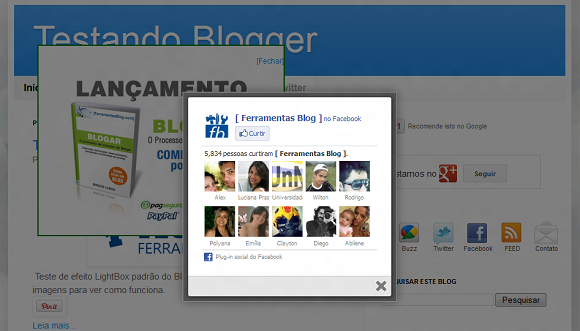
O melhor desse recurso é que a janela só aparecerá uma única vez para o visitante até que ele limpe o cache do navegador, o que deixa o pop-up menos “chato”.
Esse recurso é em jQuery, baseado no Lightbox, modificado pelo Jack Moore, que chama “ColorBox”. Foi adaptado para o Blogger pelo Paul Crowe e eu mesmo fiz algumas alterações para tornar o código mais básico.
Se você gosta do [ Ferramentas Blog ] aproveite para curtir nossa página ou nos siga no Twitter, clicando abaixo:


Como adicionar pop-up do Facebook no Blogger

Tudo é bem simples de aplicar e o código é colocado dentro de um gadget (elemento de página) padrão do Blogger, o “HTML/JavScript”, como na imagem abaixo:
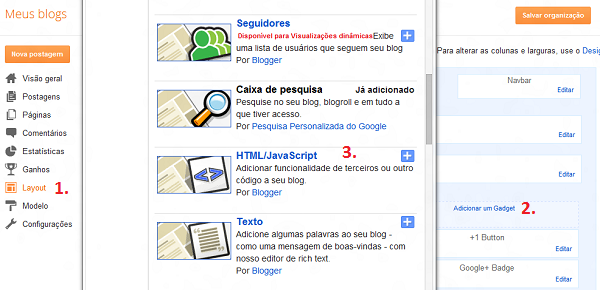
Na janela do Gadget – que pode ser adicionado em qualquer parte do Blog que não afetará a estrutura), você colorá o seguinte trecho de código só modificando o que for indicado.
O código é longo e tenha certeza de ter copiado corretamente, sem mudar nada além do que estamos ensinando.
<style>
#colorbox, #cboxOverlay, #cboxWrapper{position:absolute; top:0; left:0; z-index:9999; overflow:hidden;}
#cboxOverlay{position:fixed; width:100%; height:100%;}
#cboxMiddleLeft, #cboxBottomLeft{clear:left;}
#cboxContent{position:relative;}
#cboxLoadedContent{overflow:auto;}
#cboxTitle{margin:0;}
#cboxLoadingOverlay, #cboxLoadingGraphic{position:absolute; top:0; left:0; width:100%;}
#cboxPrevious, #cboxNext, #cboxClose, #cboxSlideshow{cursor:pointer;}
.cboxPhoto{float:left; margin:auto; border:0; display:block;}
.cboxIframe{width:100%; height:100%; display:block; border:0;}
#cboxOverlay{background:#000;opacity:0.5 !important;}
#colorbox{
box-shadow:0 0 15px rgba(0,0,0,0.4);
-moz-box-shadow:0 0 15px rgba(0,0,0,0.4);
-webkit-box-shadow:0 0 15px rgba(0,0,0,0.4);
}
#cboxTopLeft{width:14px; height:14px; background:url(https://lh3.googleusercontent.com/-E2COAfbIz9I/T42VA9FunjI/AAAAAAAAD_M/NKJf8y74BKs/s225/controls.png) no-repeat 0 0;}
#cboxTopCenter{height:14px; background:url(https://lh4.googleusercontent.com/--SeTA6D94zU/T42VTrX4TxI/AAAAAAAAD_c/AKhTRygNB7k/s75/border.png) repeat-x top left;}
#cboxTopRight{width:14px; height:14px; background:url(https://lh3.googleusercontent.com/-E2COAfbIz9I/T42VA9FunjI/AAAAAAAAD_M/NKJf8y74BKs/s225/controls.png) no-repeat -36px 0;}
#cboxBottomLeft{width:14px; height:43px; background:url(https://lh3.googleusercontent.com/-E2COAfbIz9I/T42VA9FunjI/AAAAAAAAD_M/NKJf8y74BKs/s225/controls.png) no-repeat 0 -32px;}
#cboxBottomCenter{height:43px; background:url(https://lh4.googleusercontent.com/--SeTA6D94zU/T42VTrX4TxI/AAAAAAAAD_c/AKhTRygNB7k/s75/border.png) repeat-x bottom left;}
#cboxBottomRight{width:14px; height:43px; background:url(https://lh3.googleusercontent.com/-E2COAfbIz9I/T42VA9FunjI/AAAAAAAAD_M/NKJf8y74BKs/s225/controls.png) no-repeat -36px -32px;}
#cboxMiddleLeft{width:14px; background:url(https://lh3.googleusercontent.com/-E2COAfbIz9I/T42VA9FunjI/AAAAAAAAD_M/NKJf8y74BKs/s225/controls.png) repeat-y -175px 0;}
#cboxMiddleRight{width:14px; background:url(https://lh3.googleusercontent.com/-E2COAfbIz9I/T42VA9FunjI/AAAAAAAAD_M/NKJf8y74BKs/s225/controls.png) repeat-y -211px 0;}
#cboxContent{background:#fff; overflow:visible;}
#cboxLoadedContent{margin-bottom:5px;}
#cboxLoadingOverlay{background:url(https://lh6.googleusercontent.com/-E9dVofW8BBY/T42WBJ5M22I/AAAAAAAAD_w/w7AL0l9gVKk/s40/loading-background.png) no-repeat center center;}
#cboxLoadingGraphic{background:url(https://lh5.googleusercontent.com/-ibVOtcbbUyU/T42WNcii6_I/AAAAAAAAEAE/Mrplo9QsPks/s32/loading.gif) no-repeat center center;}
#cboxTitle{position:absolute; bottom:-25px; left:0; text-align:center; width:100%; font-weight:bold; color:#7C7C7C;}
#cboxCurrent{position:absolute; bottom:-25px; left:58px; font-weight:bold; color:#7C7C7C;}
#cboxPrevious, #cboxNext, #cboxClose, #cboxSlideshow{position:absolute; bottom:-29px; background:url(https://lh3.googleusercontent.com/-E2COAfbIz9I/T42VA9FunjI/AAAAAAAAD_M/NKJf8y74BKs/s225/controls.png) no-repeat 0px 0px; width:23px; height:23px; text-indent:-9999px;}
#cboxPrevious{left:0px; background-position: -51px -25px;}
#cboxPrevious.hover{background-position:-51px 0px;}
#cboxNext{left:27px; background-position:-75px -25px;}
#cboxNext.hover{background-position:-75px 0px;}
#cboxClose{right:0; background-position:-100px -25px;}
#cboxClose.hover{background-position:-100px 0px;}
.cboxSlideshow_on #cboxSlideshow{background-position:-125px 0px; right:27px;}
.cboxSlideshow_on #cboxSlideshow.hover{background-position:-150px 0px;}
.cboxSlideshow_off #cboxSlideshow{background-position:-150px -25px; right:27px;}
.cboxSlideshow_off #cboxSlideshow.hover{background-position:-125px 0px;}
#subscribe {
font: 12px/1.2 Arial,Helvetica,san-serif; color:#666;
}
#subscribe a,
#subscribe a:hover,
#subscribe a:visited {
text-decoration:none;
}
.box-title {
color: #3B5998;
font-size: 20px !important;
font-weight: bold;
margin: 10px 0;
border:1px solid #ddd;
-moz-border-radius:6px;
-webkit-border-radius:6px;
border-radius:6px;
box-shadow: 5px 5px 5px #CCCCCC;
padding:10px;
line-height:25px; font-family:arial !important;
}
.box-tagline {
color: #999;
margin: 0;
text-align: center;
}
#subs-container {
padding: 35px 0 30px 0;
position: relative;
}
a:link, a:visited {
border:none;
}
.demo {
display:none;
}
</style>
<script src='http://yourjavascript.com/1029251148/jquery.min.js'></script>
<script src="http://yourjavascript.com/1141272178/jquery.colorbox-min.js"></script>
<script type="text/javascript">
jQuery(document).ready(function(){
if (document.cookie.indexOf('visited=true') == -1) {
var fifteenDays = 1000*60*60*24*30;
var expires = new Date((new Date()).valueOf() + fifteenDays);
document.cookie = "visited=true;expires=" + expires.toUTCString();
$.colorbox({width:"350px", inline:true, href:"#subscribe"});
}
});
</script>
<!-- This contains the hidden content for inline calls -->
<div style='display:none'>
<div id='subscribe' style='padding:10px; background:#fff;'>
<center>
<iframe src="http://www.facebook.com/plugins/likebox.php?href=http%3A%2F%2Fwww.facebook.com%2FnomePaginaBlog&amp;width=300&amp;colorscheme=light&amp;show_faces=true&amp;border_color=%23ffffff&amp;stream=false&amp;header=false&amp;height=258" scrolling="no" frameborder="0" style="border:none; overflow:hidden; width:300px; height:258px;" allowtransparency="true"></iframe>
</center>
</div>
</div>
No final do código tem marcado de vermelho nomePaginaBlog. Todo endereço de página no Facebook tem um nome. A do [ Ferramentas Blog ] por exemplo é:
http://www.facebook.com/BlogFerramentasBlog
Exatamente aquilo é o nome da página que deverá ser colocado onde indicamos no código.
Feito isso é só salvar e visualizar funcionando no seu blog. Lembrando que a tela só aparecerá uma vez no navegador até que você limpe o cache.
As dimensões do elemento são padrão, mas você pode modificar manualmente trocando as medidas indicadas de verde no código.

quinta-feira, 20 de junho de 2013

Customizando o link “Leia mais” com imagens no Blogger

Olá queridos leitores, neste artigo eu vou esclarecer a dúvida do leitor Rodrigo, que me perguntou como trocar a frase do botão "Leia mais", por uma imagem. Essa prática é bastante adotada por blogueiros que gostam de customizar seus blogs e/ou que possuam templates personalizados — principalmente blogs de humor. Se você não sabe o que é ou não sabe como utilizar o recurso "Leia mais" do Blogger, aconselho que antes de seguir este tutorial, leia este outro artigo que publiquei há um tempo atrás.
Bom, dando início a este tutorial você poderá escolher dentre duas opções de customização: colocar uma imagem como fundo do link "leia mais" ou substituir, literalmente, o link "leia mais" por um imagem — você pode até mesmo usar as duas opções em conjunto, basta ter criatividade e saber como combina-las. Neste artigo eu vou explicar como fazer as duas customizações e você escolhe qual é a melhor para você.


Colocando uma imagem no fundo do link "Leia mais"

1. Faça login no Blogger e acesse o painel de controle do seu blog, depois vá no menu Modelo, clique no botão Fazer backup / Restaurar e faça uma cópia de segurança do seu template clicando no botão Fazer download do modelo completo.

2. Clique no botão Editar HTML, pressione Ctrl+F para abrir a janela Localizar do navegador, e procure o código abaixo.

]]></b:skin>

3. Imediatamente acima deste código, adicione este outro código.

/* ----- Customização do Leia mais (Jump-break) ----- */

.jump-link a:link, .jump-link a:visited, .jump-link a:hover {
    background: url(link-da-imagem) no-repeat left top;
    padding: 5px;
}


Depois de adicionar o código, substitua a parte que foi destacada em vermelho pelo link da imagem que você quer utilizar como fundo do link "leia mais". Note que apenas o fundo do link será alterado, a frase continuará a mesma e em texto plano, ou seja, ainda será possível selecioná-la e copiá-la com o mouse. Caso você queira que a imagem de fundo mude quando o leitor passar o mouse por cima do link, utilize o código abaixo, ao invés do código que foi citado acima.

/* ----- Customização do Leia mais (Jump-break) ----- */

.jump-link a:link, .jump-link a:visited {
    background: url(link-da-imagem) no-repeat left top;
    padding: 5px;
}
.jump-link a:hover {
    background: url(link-da-imagem-com-o-mouse-em-cima) no-repeat left top;
}


Você precisará usar duas imagens para fazer este efeito. Você deve substituir a parte destacada em vermelho pelo link da imagem que você quer que apareça no fundo o "leia mais", e a parte destacada em azul, pelo link de outra imagem que aparecerá quando o leitor passar o mouse por cima do "leia mais". Se você quiser, pode colocar uma cor de fundo ao invés de usar imagens — o que eu aconselho fortemente que você faça —, para isto, basta alterar a parte "background: url(link-da-imagem) no-repeat left top;" por este outro código "background: #FFFFFF;". A parte #FFFFFF se refere a cor branca, mas você pode mudá-la para a cor que você quiser.

4. Por fim, clique no botão Visualizar e, se estiver tudo certo, clique no botão Salvar modelo.

Substituir, literalmente, o link "Leia mais" por uma imagem


1. Faça login no Blogger e acesse o painel de controle do seu blog, depois vá no menu Modelo, clique no botão Fazer backup / Restaurar e faça uma cópia de segurança do seu template clicando no botão Fazer download do modelo completo.

2. Clique no botão Editar HTML e marque a caixa Expandir modelos de widgets, pressione Ctrl+F para abrir a janelaLocalizar do navegador, e procure o código abaixo.

<data:post.jumpText/>

3. Substitua o código acima pelo código mostrado abaixo.

<img src="link-da-imagem" border="0" alt="Continue lendo"/>

Você deve mudar a parte que foi destacada em vermelho, pelo link da imagem que você deseja utilizar no lugar do link "leia mais". Repare que essa técnica irá substituir o link por uma imagem, ou seja, não será mais possível selecionar o texto do link com o mouse.

4. Para finalizar clique no botão Visualizar e, se estiver tudo certo, clique no botão Salvar modelo.

segunda-feira, 17 de junho de 2013

Retirar mensagem “Mostrando postagens com marcador”

Sempre que alguém clica num marcador ou faz uma pesquisa, uma mensagem aparece no topo da página do seu blog indicando que marcador está ativo. Visualmente não é agradável e ocupa um espaço desnecessário. Descobri como remover esse alerta de forma bem simples.
Seu Blog tem poucas visitas? Não consegue gerar tráfego e fidelizar seu público?
Clique AGORA mesmo para saber mais: Curso - Como gerar tráfego para Blogs.

Essa mensagem é feia, desnecessária e só ocupa espaço.
Mensagem Ferramentas Blog
Existem duas formas de retirar isso, dá pra aplicar as duas juntas pra ter certeza de que irá funcionar. Existem alguns modelos de template que não aceitam alguns códigos, então veja qual é melhor para você.
Retirar isso é bem simples:
Antes de fazer qualquer modificação no código-fonte de seu blog, crie uma cópia Backup do modelo.
Primeiro modo.
1. Vá ao painel do blogger e escolha “Layout” e a opção “Editar HTML”.
2. Procure pela linha de código:
]]></b:skin>
3. E, acima dessa linha, cole o seguinte:
.status-msg-wrap, .status-msg-body, .status-msg-border, .status-msg-bg, .status-msg-hidden {
display: none;
}
4. Salve o modelo e teste para ver se funciona e se não tem erros.
Segundo modo.
1. Do mesmo modo, entre em “Layout” e depois em “Editar HTML”
2. Procure pela linha, logo no início do código-fonte, “<head>” e, abaixo dela cole:
<style type='text/css'>
.status-msg-wrap{
display:none;
}
.status-msg-body{
display:none;
}
.status-msg-border{
display:none;
}
.status-msg-bg{
display:none;
}
.status-msg-hidden{
display:none;
}
</style>
3. Salve o modelo e teste para ver se funciona e se não tem erros.
Veja mais sobre opções para personalizar o layout do seu blog e assine nosso Feed para ficar por dentro das atualizações.
Não sei uma forma de mudar as características dessa mensagem, nem como alterar o texto que aparece ou o link. Aqui só foi possível mostrar como retirar a mensagem de alerta. também não sei se é possível mudá-la de lugar, para o final da página.
Créditos: InfoWareBR e IceBreaker.

domingo, 16 de junho de 2013

Botão de seguir do Twitter no Blogger

Basta entrar no link:
Preencher as informações necessárias e copiar o codigo de incorporação no lugar específico do seu site. O bom deste recurso é que ele não tira o usuário da sua página. Ao clicar no botão abrirá um popup solicitando usuário e senha para seguir e pronto.


sábado, 15 de junho de 2013

Como adicionar a Like Box do Facebook no seu Blogspot/Blogger

O widget "like box" do Facebook é uma ótima forma de integrar o seu blog com uma das principais redes sociais da atualidade. O TechTudo já explicou como adicionar o botão "Curtir" do Facebook no blog. Agora, iremos mostrar como adicionar uma caixa onde, além do botão curtir, também são exibidas as fotos de perfil das pessoas que já curtiram sua página no Facebook. Acompanhe o passo a passo abaixo e confira mais esta dica.
Criando a Like Box
Passo 1. Acesse o link da página de criação da Like Box do Facebook.
Passo 2. Na caixa abaixo de "Facebook page URL", digite o endereço da sua página no Facebook.
Passo 3. Defina o tamanho desejado para a caixa do Facebook. É possível visualizar o resultado à direita.
Like Box do Facebook (Foto: Reprodução/TechTudo)Like Box do Facebook (Foto: Reprodução/TechTudo)
Passo 4. Em "Color Scheme", decida se a Like Box terá fundo branco ou preto (light ou dark, respectivamente).
Passo 5. Marque a opção "Show Faces" para exibir as fotos de perfil das pessoas que já curtiram a página.
Passo 6. A opção "Show stream" exibe as últimas publicações no Facebook. Desmarque-a se não deseja ativar esse recurso.
Passo 7. Marque a opção "Show header" para exibir a tarja do Facebook acima da caixa.
Código da Like Box (Foto: Reprodução/TechTudo)Código da Like Box (Foto: Reprodução/TechTudo)
Passo 8. Clique em "Get Code" e copie o código exibido na caixa "XFBML".
Adicionando a Like Box ao blog
Passo 9. Acesse a sua conta no Blogspot/Blogger.
Passo 10. No painel, clique em "Design" para abrir as opções de layout.
Passo 11. Escolha o local em que a caixa será inserida e clique em "Adicionar um Gadget".
Passo 12. Dê um título ao novo gadget e cole o código copiado no Passo 8 na caixa abaixo (conteúdo).
Inserindo a Like Box no Blogspot/Blogger (Foto: Reprodução/TechTudo)Inserindo a Like Box no Blogspot/Blogger (Foto: Reprodução/TechTudo)
Passo 13. Para que a Like Box seja exibida em português, altere o trecho "en_US" para "pt_BR".
Passo 14. Clique em "Salvar" e confira o resultado.